
Reservas y ocupación
La ficha de una reserva
Todo lo que se hace con una reserva está en su ficha: confirmar, cobrar, entrada y salida, extras, viajeros, facturas y el historial de lo que ha pasado.
La ficha de una reserva es el sitio donde se hace todo: datos del titular, fechas y plaza, importe y estado de pago, extras, viajeros, facturas e historial. Cada reserva tiene un número de localizador único que usas como referencia con el huésped y con nosotros.
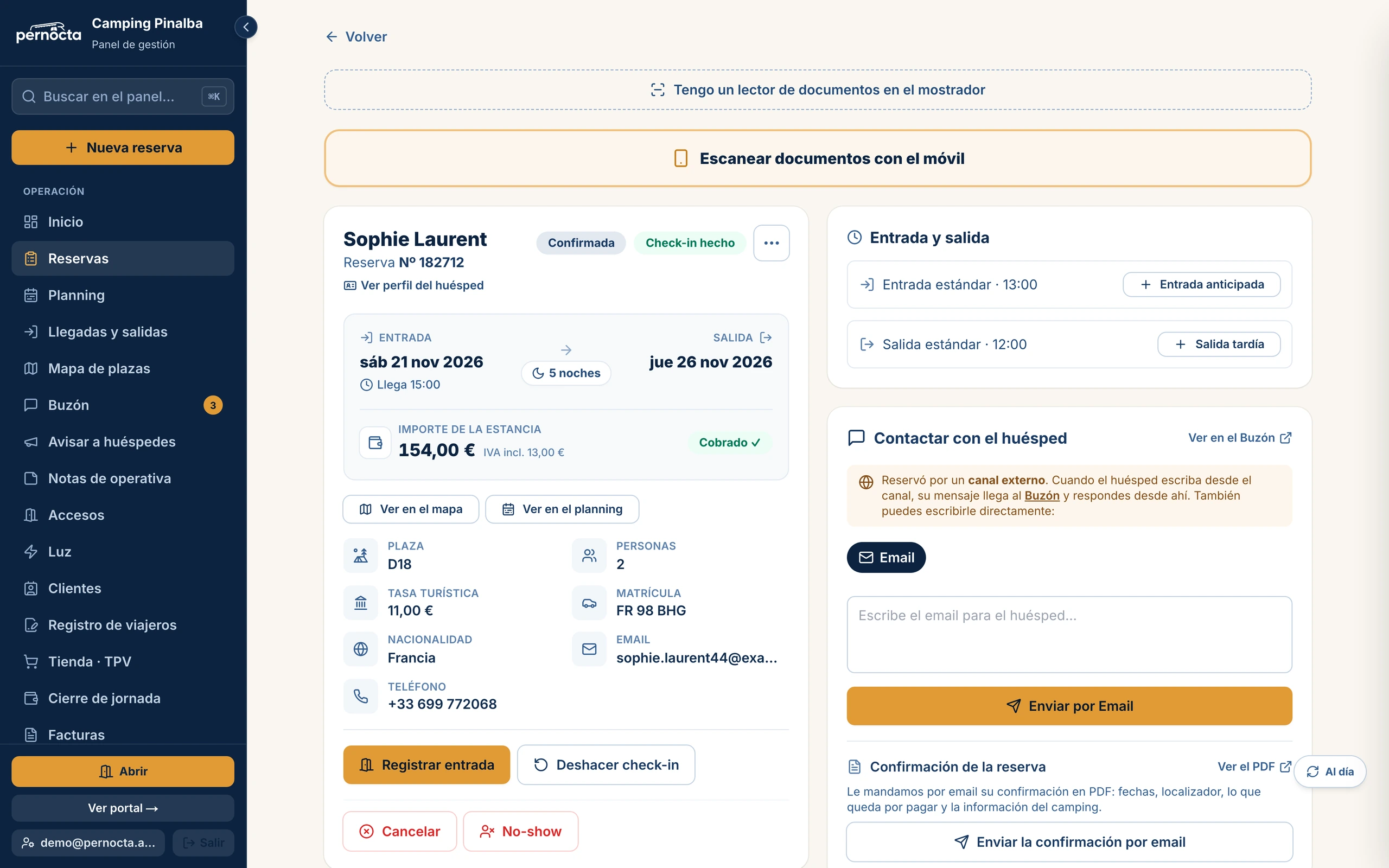
El botón grande dice lo que toca ahora
Arriba a la izquierda siempre está la acción del siguiente paso, y cambia con el estado: «Confirmar» mientras está pendiente, «Registrar entrada» cuando está confirmada, «Registrar salida» cuando está en casa. Si queda dinero por cobrar, el propio botón lo dice —«Cobrar 84,00 € y confirmar»— porque el siguiente paso no es confirmar: es cobrar.
Todo eso se deshace: «Reabrir estancia» devuelve a «En casa» una salida marcada por error, «Deshacer check-in» quita el registro de entrada y «Reactivar reserva» recupera una cancelada o marcada como no presentado.
El menú de acciones
El icono de los tres puntos agrupa el resto para no llenar la pantalla: «Imprimir ficha» e «Imprimir la hoja de estancia», «Editar reserva», «Cambiar de plaza», «Añadir plaza», «Dividir estancia» y «Ampliar estancia» (explicados en cambiar, dividir y alargar una estancia), «Cargar consumo» del TPV, «Emitir factura» y «Crear proforma» (ver facturas y proformas), y «Ver check-in del huésped» o «Ver guestapp», para verlo tal y como lo ve él. Al final, en rojo, «Cancelar reserva».
Las tarjetas de la ficha
- «Cobros»: lo pagado, lo pendiente, el cobro a la tarjeta guardada, el enlace de pago, el registro de un cobro en efectivo o datáfono y el botón «Reembolsar» para devolverle dinero al huésped.
- «Servicios contratados»: los extras y cargos de la estancia, editables uno a uno (ver cargos y extras).
- «Cargos y compras» y «Consumos del camping»: lo que ha ido consumiendo en la tienda o en la luz y que se liquida al salir.
- «Viajeros registrados»: el parte de cada persona, con el botón de escanear el documento arriba de la ficha.
- «Facturas»: las que ya tiene emitidas, para no emitir dos veces la misma estancia.
- «Contactar con el huésped»: su teléfono, su correo y el acceso directo a escribirle.
- «Historial»: al final, y vale más de lo que parece.
En «Entrada y salida» ves la hora estándar de tu camping y puedes venderle una entrada anticipada o una salida tardía con su suplemento. Y en «Contactar con el huésped» tienes su confirmación en PDF y el botón de volver a mandársela por correo, que es la respuesta rápida al clásico «no me ha llegado nada».
Según lo que tengas contratado aparecen también el código de acceso de la barrera o la cerradura, el consumo de luz de su plaza y la ventana de entrada y salida que se le ha dado.
Devolverle dinero al huésped
En la tarjeta «Cobros», pulsa «Reembolsar». Se abre el recuadro «Reembolsar al huésped» con el máximo que puedes devolver, que es lo que ha pagado. Eliges el importe y cómo se lo devuelves: «Reembolsar dinero», por el mismo medio con el que pagó («Al medio de pago») o apuntándolo como efectivo, transferencia o datáfono, o «Emitir un bono regalo» (ver bonos regalo). Si lo que quieres es cancelar la reserva, no empieces por aquí: al cancelar ya se te propone el reembolso (ver políticas de cancelación).
Me he equivocado de medio al apuntar un cobro
Pasa mucho: apuntas un cobro como efectivo y en realidad te pagó con tarjeta en el datáfono. No hace falta devolverlo y volver a apuntarlo. En la tarjeta «Cobros», al lado de ese cobro, pulsa «Cambiar medio» y elige el bueno: Efectivo, Datáfono o Transferencia.
No mueve dinero ni crea cobros nuevos: el importe y la fecha se quedan igual, solo cambia la etiqueta, y el cambio queda apuntado en el historial de la reserva. «Cambiar medio» solo sale en los cobros que se apuntaron en el mostrador, ya cobrados y sin ninguna devolución. Lo que entró por la pasarela (la tarjeta online o un enlace de pago) no se cambia a mano, porque ese medio lo dice el banco.
Si el día de ese cobro ya lo cerraste en Cierre de jornada, te pedirá que reabras antes ese cierre: cambiar el medio mueve el dinero de un cajón a otro en el arqueo de ese día.
Reservas de varias plazas
Cuando una reserva lleva varias plazas, cada plaza es una reserva con su propio localizador. Arriba de la ficha verás «Parte de una reserva de N plazas», con el enlace a cada una.
- Añadir otra plaza: en el menú de los tres puntos, «Añadir plaza». Te lleva al alta con las fechas y el titular ya puestos, y la plaza nueva entra en el mismo grupo.
- Mover una plaza: abre la ficha de esa plaza y usa «Cambiar de plaza». El resto del grupo se queda como estaba.
- Quitar una plaza: abre la ficha de esa plaza y pulsa «Cancelar» (el botón rojo del final de la ficha, o «Cancelar reserva» en el menú de los tres puntos). En el cuadro que se abre verás la casilla «Cancelar todo el grupo»: déjala sin marcar y solo se cancela esa plaza, con el reembolso que le toque.
- Cancelar la reserva entera: lo mismo, pero marcando la casilla «Cancelar todo el grupo». Se cancelan de una vez todas las plazas que siguen en pie, cada una con su reembolso. También se puede hacer desde el planning.
Cobrar el grupo entero de una vez
Si el cliente te paga todas las plazas juntas, no hace falta apuntar el cobro plaza por plaza. Abre la ficha de cualquiera de las plazas y, en la tarjeta «Cobros», dentro del recuadro «Cobro del grupo», pulsa «Cobrar el grupo en el mostrador». Eliges efectivo, datáfono o transferencia, compruebas el importe y lo cobras: se reparte solo entre las plazas, cada una queda con su cobro apuntado y, si con eso el grupo queda pagado, se confirman las que estuvieran sin confirmar. Lo mismo te sale en la pantalla de cobrar nada más crear la reserva.
También puedes cobrar menos, por ejemplo una señal: cambia el importe y se reparte entre las plazas en proporción a lo que debe cada una. El grupo sigue sin confirmar hasta que esté pagado entero. Las plazas canceladas, las de cortesía y las que ya estaban pagadas no reciben nada, y nunca se apunta en una plaza más de lo que debe.
Si una plaza tiene cobrado más de lo que cuesta (pasa cuando una señal del grupo se apuntó entera en una sola), no te deja cobrar el grupo hasta arreglarlo y te dice en qué plaza está y cuánto es. Abre esa plaza, pasa el cobro a otra con «Pasar a otra parcela» (o devuelve la diferencia) y vuelve a cobrar el grupo: así quedan todas saldadas.
El historial: quién hizo qué y cuándo
El historial de la reserva es la lista de todo lo que ha pasado, lo más reciente arriba, con la hora exacta y quién lo hizo: quien está en blanco es el huésped o el sistema, y si lo hizo alguien de tu equipo aparece su nombre. Los cambios se despliegan para ver el antes y el después, y los avisos que se le han enviado (correo o WhatsApp) salen ahí también.
Es lo primero que hay que mirar cuando algo no cuadra: si el cliente dice que no le avisaste, si no se sabe quién cambió unas fechas o si falta un cobro, la respuesta está ahí y no hay que discutirla.
Notas para el equipo
La tarjeta de notas es para lo que el turno siguiente tiene que saber: «llegan de noche», «la nevera hace ruido», «ojo con el perro». No las ve el huésped. Se pueden dejar sin poder tocar la reserva, con el permiso de escribir notas que se explica en permisos.
Dos familias en la misma parcela
Cuando en una parcela grande se ponen dos grupos que no van juntos, la tarjeta «Quién más está en la parcela» te deja añadirle a cada uno su propia cuenta: se crea una reserva nueva en la misma parcela, a nombre de quien digas, con su cobro y su factura aparte. Cada uno paga lo suyo, cada uno recibe su factura, y la parcela no se duplica en el planning.
Ojo con confundirlo: esto es para cuando de verdad comparten la parcela a la vez. Si uno se va y llega otro después, eso es una reserva normal con sus fechas, porque en medio la parcela está libre y tiene que poder venderse.
Una reserva no se confirma con saldo pendiente. Es la salvaguarda que evita dar por buena una estancia que no ha pagado lo que exige tu política de cobro, y es a propósito.
Cambiar una reserva de fechas
En «Editar reserva» cambias la entrada y la salida y pulsas «Comprobar disponibilidad». Si su plaza está ocupada en las fechas nuevas te lo avisa y te propone otra libre del mismo tipo con el botón «Usar la plaza …, que está libre»; si prefieres otra, la eliges en el bloque «Plaza». El importe se recalcula con las fechas nuevas y lo ya pagado se conserva. «Cambiar de plaza», en cambio, sirve para mover la reserva de plaza sin tocar las fechas.
Sigue leyendo
Cargos y extras de una reserva
Añade lo que el huésped contrata en recepción, corrige un importe que se ha puesto mal y entérate de lo que pasa con el dinero ya cobrado.
Cambiar, dividir, alargar y acortar una estancia
Se quedan dos noches más, se van antes, hay que moverlos de plaza o cambian de sitio a mitad de estancia: todo se hace sobre la misma reserva, sin rehacerla.
Cobrar con tarjeta: Stripe o tu propio TPV
Elige con qué cobras las reservas (Stripe llave en mano, tu TPV de Redsys o el de CECA/ABANCA), activa Bizum y decide qué se cobra al reservar y qué antes de llegar.