Primeros pasos
Qué ve cada rol y cómo dar permisos a medida
El rol es la plantilla y los permisos por persona mandan: quién cobra, quién devuelve, quién cancela, quién toca precios y quién solo consulta, persona a persona.
Cada persona de tu equipo entra con su propia cuenta y ve solo su parte del panel. Eso se decide en dos capas: el rol, que es la plantilla con la que arranca, y los permisos de esa persona, que puedes afinar uno a uno. Entender que son dos capas es la diferencia entre pelearse con los accesos y dejarlos resueltos en dos minutos.
Dos formas de entrar
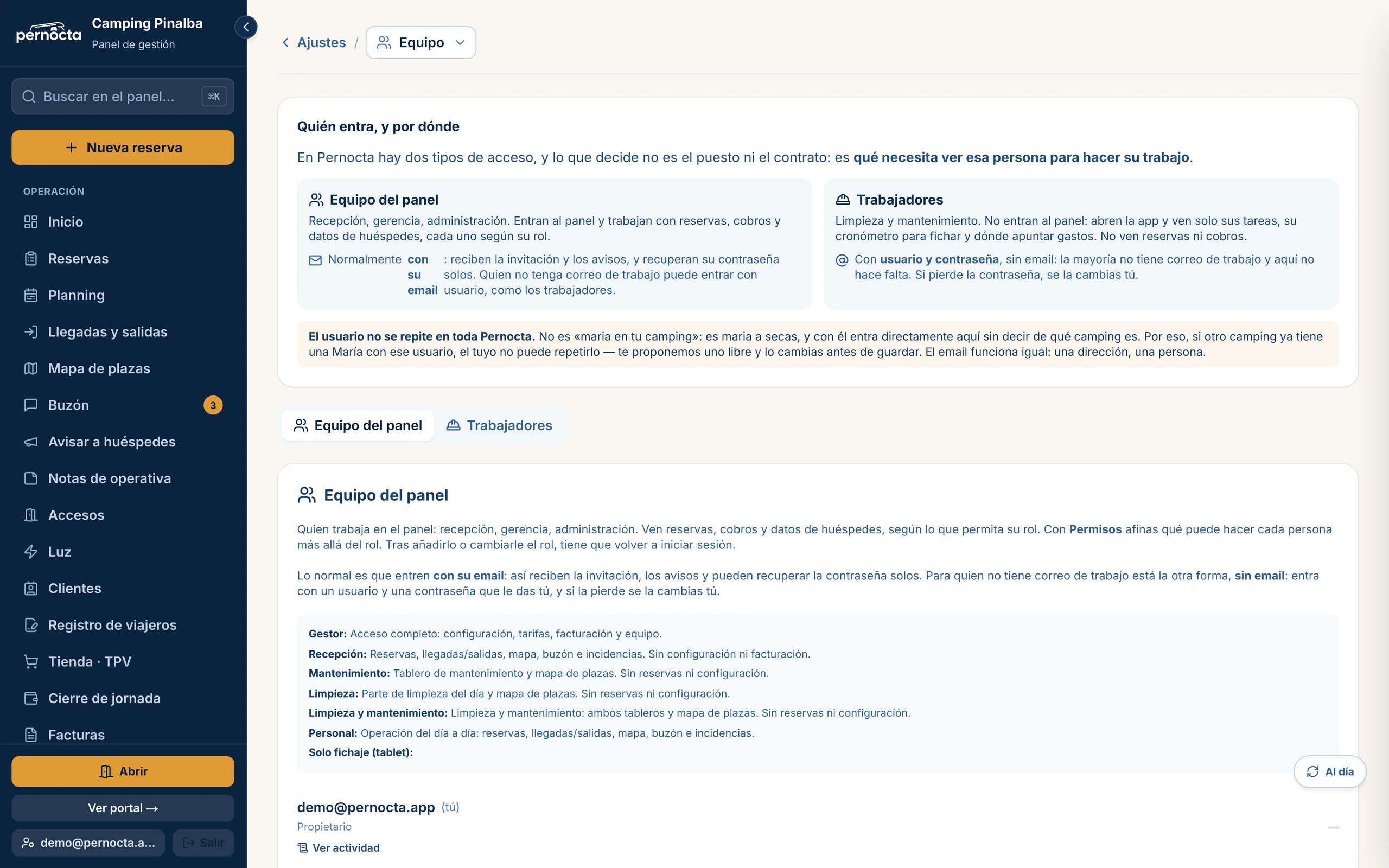
Antes de los permisos, una distinción que ahorra líos: hay quien entra al panel (recepción, gerencia, administración) y quien no entra al panel y solo abre «Mi trabajo» en el móvil para ver sus tareas (limpieza y mantenimiento). Lo normal es dar de alta al equipo del panel con su correo, porque así recibe la invitación y los avisos y puede recuperar su contraseña solo. Para quien no tiene correo de trabajo hay la otra vía: usuario y contraseña que le das tú, y si la pierde se la cambias tú.
El usuario no se repite en toda Pernocta: no es «maria en tu camping», es maria a secas. Si otro camping ya tiene una María con ese usuario, el tuyo no puede repetirlo y te proponemos uno libre antes de guardar.
Lo que lleva cada rol
- Gestor: todo. Reservas, cobros, tarifas, configuración, facturación y equipo.
- Recepción: el mostrador entero. Reservas, cobros y devoluciones, llegadas y salidas, tienda, mapa, clientes, buzón, incidencias, limpieza, alojamientos, agencias, proveedores, bonos, facturas, cierre de jornada y estadísticas. No entra en tarifas, ajustes, suscripción ni equipo.
- Personal: lo mismo que Recepción. Es el rol antiguo y se mantiene para no cambiarle los accesos a quien ya lo tenía.
- Mantenimiento: tablero de incidencias y mapa de plazas. No ve reservas ni configuración.
- Limpieza: parte de limpieza del día y mapa de plazas. Tampoco ve reservas.
- Limpieza y mantenimiento: los dos tableros, para quien limpia y arregla.
- Solo fichaje (tablet): únicamente la pantalla donde el equipo ficha. Ni reservas, ni clientes, ni caja. Es el perfil de la tablet que se queda encendida en el mostrador, y su gracia está justo en lo que no lleva.
Aparte están los operarios de limpieza y mantenimiento que no entran al panel: ellos abren «Mi trabajo» en el móvil y ven solo SUS tareas. Se dan de alta en Ajustes › Equipo, en la parte de trabajadores.
Permisos a medida, persona a persona
El rol es solo el punto de partida. En Ajustes › Equipo, en la fila de cada miembro, el botón «Permisos» abre la pantalla donde lo decides todo. Arriba eliges de qué puesto partes. Debajo están los permisos repartidos en diez áreas (Lo básico, Reservas, Clientes y datos, Dinero, Tienda, Día a día del camping, Personal, Precios y venta, Configuración y Administración), cada una con un interruptor por permiso y una frase que dice qué permite. Ese conjunto manda sobre la plantilla del rol, y la fila queda marcada con el distintivo «Personalizado» para que se vea de un vistazo quién lleva algo distinto.
- Cada área dice de un vistazo cuánto tiene la persona: «Sin acceso», «3 de 7» o «Todo». Con «Dar todo» y «Quitar todo» enciendes o apagas el área entera.
- El buscador encuentra un permiso por lo que hace: escribe «cobrar», «facturas» o «barrera».
- «Lo que tiene» enseña solo lo encendido, y «Cambios» solo lo que se sale de la plantilla del puesto, marcado como «de más» o «quitado».
- Los permisos marcados como «delicado» son los que mueven dinero, sacan datos o abren la puerta a todo lo demás: devolver dinero, cambiar precios, descargar listados, los ajustes de cobros, las claves de la API, el equipo y la suscripción.
- Algunos permisos necesitan otro para servir de algo: no se puede cobrar una reserva que no se ve. Al encender uno se enciende su requisito, y al apagar el requisito se apagan los que dependían de él.
Lo que se puede separar
Casi todo lo que hace el mostrador tiene su propio interruptor, para que cada camping reparta el trabajo como lo reparte de verdad:
- Reservas: verlas, crearlas y cambiarlas, cancelarlas, cambiarles el precio (descuentos, precio a mano y cortesías), hacer el check-in y el check-out, y avisar a muchos huéspedes a la vez. Son seis permisos distintos.
- Dinero: cobrar, devolver dinero, ver las facturas de una reserva, emitir facturas y proformas, cierre de jornada y caja, tasa turística, ver los importes totales y entrar en Estadísticas.
- Tienda: vender en el TPV por un lado, y dar de alta productos y llevar el inventario por otro.
- Día a día: abrir la barrera y generar códigos de acceso, la luz, limpieza, mantenimiento, alojamientos, actividades y abonados.
- Datos: descargar listados (reservas, llegadas, registro de viajeros, clientes) va aparte de verlos en pantalla.
- Ajustes: los generales por un lado y, por separado, los de cobros, los fiscales y de facturación, los de accesos y luz, y las claves de la API.
Si alguien pulsa un botón para el que no tiene permiso, el aviso le dice exactamente cuál le falta, con el mismo nombre que ves tú en esta pantalla: «Hace falta "Devolver dinero"». Así sabe qué pedirte y tú sabes qué interruptor encender.
Hay una diferencia que explica el «le he cambiado el rol y sigue viendo lo mismo»: el ROL viaja en la sesión, así que quien lo tenga abierto tiene que salir y volver a entrar para que le aplique. Afinar sus permisos, en cambio, se nota al momento.
El único permiso que no se puede quitar es el panel de inicio: es el sitio donde aterriza cualquiera al entrar, y sin él se quedaría sin ninguna pantalla donde caer.
Un perfil que consulta pero no toca
Es el caso más pedido: alguien que pueda mirar cómo va el camping sin riesgo de cambiar una reserva por error. Se monta con permisos a medida, y la clave está en que ver y gestionar son dos permisos distintos.
- 1Da de alta a la persona con el rol de Recepción, que es el que trae el mostrador entero.
- 2En su fila, abre «Permisos».
- 3En el área «Reservas» deja encendido solo «Ver reservas», y en «Dinero» apágalo todo: podrá abrir cualquier reserva y leerla, pero no editarla, cancelarla, cobrarla ni devolver nada.
- 4Haz lo mismo con el resto de áreas: «Ver clientes» sin «Editar clientes», «Ver limpieza» sin «Gestionar limpieza», y así con lo que quieras dejar en consulta.
- 5Si además quieres que coordine averías, márcale «Gestionar mantenimiento»: ahí sí podrá crear y cerrar incidencias.
- 6Guarda. El menú se le queda con lo que puede abrir, y las pantallas que modifican datos dejan de estar a su alcance.
Si al quitarle permisos su menú se te queda demasiado corto, mira si le falta «Mapa de plazas» o «Ver importes totales»: son de solo lectura y son justo lo que echa en falta un perfil de consulta. «Ver importes totales» controla las sumas del panel de inicio; sin él sigue viendo el importe de cada reserva, pero no los totales del mes.
Recepción que hace reservas pero no ve facturas ni caja
Facturas y caja tienen sus propios interruptores, en el área «Dinero»: «Facturas y proformas» y «Cierre de jornada y caja». El rol de Recepción los trae encendidos. Si quieres que alguien del mostrador haga reservas y cobre sin ver la facturación del camping ni cuánto ha entrado en el día, abre sus «Permisos», apaga esos dos y también «Ver las facturas de una reserva», que es el que deja ver la lista de facturas dentro de la ficha y descargar su PDF. Si tampoco quieres que vea las cifras del negocio, apaga además «Ver importes totales» y «Estadísticas». Le desaparecen del menú Facturas, Proformas y Cierre de jornada, la pestaña «Caja» de la tienda y los botones de emitir factura de la ficha de una reserva; sigue pudiendo crear reservas, cobrarlas y vender en la tienda.
Quien cobra pero no devuelve, y otros repartos habituales
- Cobra pero no devuelve: en «Dinero», deja «Cobrar» y apaga «Devolver dinero». Las devoluciones las hace quien tú digas. Si además puede cancelar, cancela sin devolver nada: la pantalla se lo dice y la devolución la hace después, desde la ficha, quien tenga el permiso.
- Hace reservas pero no toca precios: en «Reservas», apaga «Cambiar precios y descuentos». La reserva vale lo que diga la tarifa; no puede poner un descuento, un precio a mano ni una cortesía.
- Recibe a quien llega y nada más: «Ver reservas» y «Llegadas, salidas y viajeros». Hace el check-in y el parte de viajeros sin poder cambiar ni cancelar la reserva.
- Atiende la tienda sin tocar el catálogo: «Vender en la tienda» sin «Productos e inventario».
- Lleva la web sin ver los cobros: «Web y widget» sin «Ajustes de cobros».
- Ve las reservas pero no se lleva los datos: apaga «Descargar listados».
Recepción que puede anotar sin poder cancelar
Dejar una nota en la reserva para el compañero del turno siguiente no es tocar la reserva, así que tiene su propio permiso: «Escribir notas en reservas». Se lo puedes dar a un perfil de consulta sin abrirle la edición ni la cancelación. Quien ya puede crear y cambiar reservas lo lleva incluido y no hay que encenderle nada.
Ver el panel como lo ve otra persona
Después de cambiar unos permisos, lo normal es querer comprobarlo. En la fila de cada miembro tienes «Entrar como»: el panel se te queda exactamente como lo ve esa persona, con su menú y sus pantallas, y vuelves a tu cuenta cuando quieras. Es la forma honesta de verificarlo, mejor que ir preguntando.
Dar de alta copiando a un compañero
Al invitar a alguien nuevo puedes decir «los mismos accesos que esta persona» y se copia su rol con sus permisos, incluidos los que estuvieran a medida. Para el segundo recepcionista de la temporada ahorra repasar medio centenar de interruptores, y luego lo afinas desde «Permisos» si hace falta.
Un miembro nunca puede recibir más de lo que tiene quien le da de alta. Si gestionas el equipo sin acceso a la facturación, no puedes concederla: es lo que evita que un acceso crezca solo al pasar por varias manos.
Sigue leyendo
Equipo y roles
Da de alta a tu equipo y asigna a cada persona solo los permisos de su puesto.
Personalizar el menú del panel
Reordena y oculta las secciones del menú lateral para dejar a la vista solo lo que usas.
Personal
Fichajes, vacaciones y coste real de tu equipo, con el informe para la Inspección de Trabajo.