
Operativa diaria
Personal
Fichajes, vacaciones y coste real de tu equipo, con el informe para la Inspección de Trabajo.
Personal es un módulo de pago que reúne todo lo laboral de tu equipo: el registro de jornada que exige la ley, las vacaciones y bajas, y lo que te cuesta de verdad cada hora trabajada. No lo confundas con el cronómetro de las tareas de limpieza y mantenimiento, que mide cuánto se tarda en cada parcela; esto mide la jornada laboral y sirve como prueba ante la Inspección de Trabajo.
Dar de alta a tus trabajadores y asignarles tareas NO necesita este módulo: eso viene incluido. Personal añade el fichaje, las vacaciones, el coste por hora y el informe de Inspección.
Tres formas de fichar
- Desde su propio móvil: el trabajador entra en «Mi trabajo» y pulsa el botón grande de fichar. Ve su cronómetro en marcha y las horas que lleva hoy y esta semana.
- En el mostrador: la pestaña «Fichar» de esta pantalla muestra a todo el equipo con su estado; cada uno pulsa su tarjeta y teclea su PIN en la tablet compartida.
- Con el documento, en la misma pestaña «Fichar»: en «Número de documento» se pasa el DNI, el NIE o el pasaporte por el lector del mostrador (o se teclea el número) y se pulsa «Fichar». Y en la app de Pernocta para iPhone y iPad aparece además el botón «Escanear con la cámara», que lee el documento con el mismo lector que usas para los partes de viajeros; en el navegador ese botón no sale.
El PIN y el número de documento se ponen en Ajustes › Equipo, en la ficha de cada persona, con el botón «Fichaje». Son opcionales: sin ninguno de los dos, un trabajador sigue pudiendo fichar desde su propia sesión.
Recepción y gestión también fichan
No solo fichan los operarios. Quien entra al panel con su correo —recepción, gestión, el propietario— tiene el mismo botón «Fichaje» en su fila de Ajustes › Equipo: le pones el nombre que quieres que se lea en la tablet y su PIN, y a partir de ahí aparece en la pestaña «Fichar» y sus horas entran en el informe del mes, en el cuadrante y en el coste, igual que las de cualquiera.
No hace falta crearle una segunda cuenta de trabajador: sigue entrando con su correo de siempre, no se le asigna ninguna tarea de limpieza ni de mantenimiento y el PIN no da acceso al panel. Si esa persona deja de fichar, el mismo botón lo retira; si ya había fichado, sus horas se conservan en el informe, porque el registro de jornada es una prueba que hay que guardar cuatro años.
El informe del mes
La pestaña «Informe del mes» agrupa las horas por persona y por día, con la hora exacta de cada entrada y salida y de dónde salió el fichaje. Se navega mes a mes y se exporta a una hoja de cálculo con las horas en decimal, que es como las quiere la gestoría para la nómina.
Si alguien se olvida de fichar la salida, ese turno se marca en ámbar y sus horas NO se suman: una jornada de treinta horas ensuciaría el informe. Corrígelo con el lápiz poniendo la hora real. Toda corrección queda guardada con el usuario que la hizo, porque un registro que se puede editar sin dejar rastro no vale como prueba.
El cuadrante
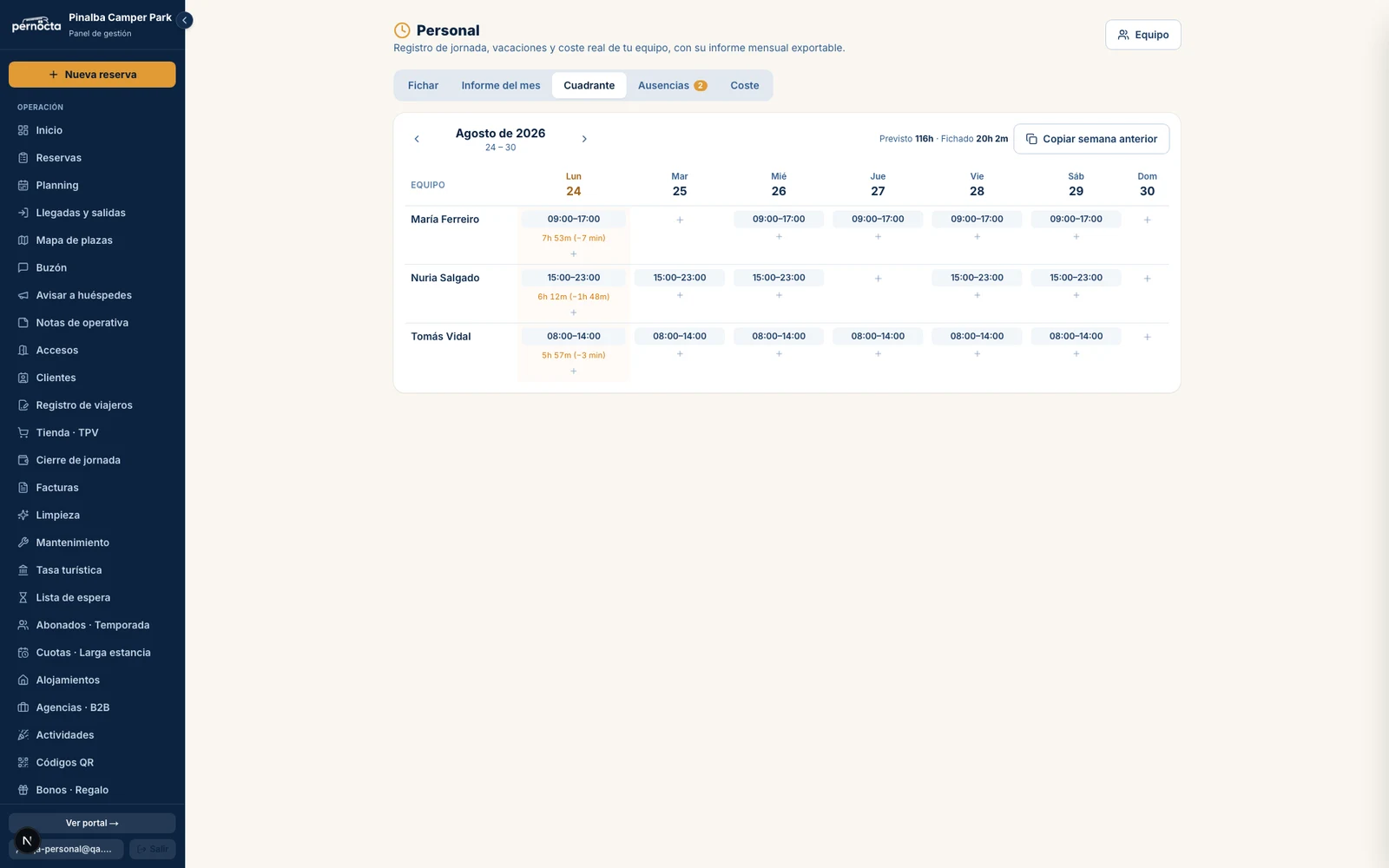
En la pestaña «Cuadrante» escribes los turnos previstos de la semana: una rejilla con tu equipo a la izquierda y los siete días arriba. Pulsa el «+» de una casilla para poner un turno y elige uno de los turnos tipo (mañana, tarde, noche, jornada o partido) para no teclear las horas.
Si alguien hace jornada partida —abre por la mañana, cierra a mediodía y vuelve por la tarde— pulsa «Partir el turno» y te aparece un segundo tramo, con su hora de vuelta y su hora de salida. Se guardan juntos y el formulario te dice cuántas horas suman y cuánto descanso queda entre medias. Si los dos tramos se pisan no te deja guardarlos: serían horas contadas dos veces.
En la cabecera de cada día ves las entradas y salidas que tienes ese día (↓ entradas, ↑ salidas). Es la carga real de trabajo, y sirve para escribir el cuadrante sabiendo lo que viene en vez de a ciegas. Si un día hay movimiento y no tienes a nadie puesto, te avisa: eso es algo que un programa de fichajes aparte no puede saber, porque no tiene tus reservas.
Debajo de cada turno previsto aparece lo que esa persona fichó de verdad, con la diferencia en horas. Así ves de un vistazo quién se quedó de más, quién se fue antes y qué días estaban previstos y nadie fichó. Los días de vacaciones o baja salen marcados y NO cuentan como incumplimiento.
El botón «Excel» se lleva el cuadrante de la semana a una hoja de cálculo, con las horas previstas, lo fichado y la diferencia: para colgarlo en el tablón o mandárselo al equipo.
El botón «Copiar semana anterior» rellena la semana entera con el cuadrante de la anterior. En un camping la semana se repite casi igual, así que normalmente basta con eso y retocar dos o tres casillas. Puedes pulsarlo dos veces sin miedo: no duplica turnos.
Vacaciones, bajas y permisos
En la pestaña «Ausencias» ves cuántos días de vacaciones lleva usados cada persona y cuántos le quedan del año. El trabajador pide sus días desde «Mi trabajo» en el móvil y a ti te aparecen arriba, con un globito en la pestaña, para aprobar o rechazar. Lo que registras tú directamente queda aprobado sin más trámite.
Esto no es papeleo: sin ausencias, un día sin fichar es un agujero en el informe y no se distingue de un olvido. Con ellas, el informe dice «vacaciones» y queda justificado. Una baja no descuenta días de vacaciones, se cuenta aparte.
Si pones la fecha de alta de un trabajador (en la pestaña «Coste»), sus vacaciones se calculan proporcionales: quien entró en julio no ha ganado los 30 días del año entero. Cuando pasa eso, el saldo lo indica con un «proporcional al alta».
Cuando apruebas o rechazas algo, a esa persona le llega un aviso al móvil. Y mientras haya solicitudes sin contestar, te las recuerda la página de inicio, para que nadie se quede esperando una respuesta que nadie sabe que tiene pendiente.
Coste por hora
El coste de esas horas aparece también en Costes de trabajo, sumado a los gastos de material, que es donde se ve lo que cuesta operar de verdad.
En la pestaña «Coste» pones lo que te cuesta cada hora de cada trabajador. Es el coste de EMPRESA (bruto más seguridad social), no lo que él cobra limpio: es lo que sale de tu bolsillo. Con eso, el informe del mes te dice en euros lo que has gastado en personal, no solo en horas.
El coste se guarda con una fecha de efecto. Si en julio le subes el sueldo, pones la nueva cifra «desde el 1 de julio» y los meses anteriores siguen valiendo lo que valían: un mes que ya cerraste y presentaste no puede cambiar de importe a tus espaldas.
Si a alguien le falta el coste por hora, sus horas salen igual en el informe pero no suman al total en euros, y la pantalla te avisa de que la cifra está incompleta. Preferimos decírtelo a enseñarte un total que parece real y no lo es.
El informe para la Inspección
El botón «Informe Inspección» genera el PDF que se entrega cuando te lo piden: los datos de tu empresa, el periodo, y de cada trabajador todos los días con sus entradas y salidas. Los fichajes que corregiste a mano van marcados con un punto y explicados al pie, porque un registro editable sin rastro de quién lo editó no vale como prueba. Los días sin fichar salen con su motivo si lo hay, y en blanco si no: taparlos sería falsear el registro.
Puedes pedir el mes que estás viendo de un clic, o un periodo concreto entre dos fechas: la Inspección suele pedir «del 1 de marzo al 15 de junio», no meses naturales.
La revisión legal del periodo
Encima del informe tienes tres cifras que son las que una inspección comprueba, y que en temporada alta se incumplen sin que nadie lleve la cuenta:
- Descanso entre jornadas: tienen que pasar 12 horas entre el fin de una y el principio de la siguiente. Cerrar a las 23:00 y abrir a las 08:00 son 9 horas, no 12.
- Descanso semanal: nadie debería encadenar más de seis días seguidos de trabajo.
- Horas extra: lo que pasa de la jornada ordinaria, con aviso al llegar al tope legal de 80 horas al año.
La jornada ordinaria la pones tú en la pestaña «Coste» (8 horas al día por defecto). Ponla según tu convenio: si la dejas mal, la pantalla te contará horas extra que nadie ha hecho.
Los descansos cortos se declaran también en el PDF de Inspección, junto al total de esa persona. Esconderlos no los borra del registro de horas que va justo encima.
El registro de jornada debe conservarse cuatro años a disposición de la Inspección. Descarga el PDF del mes cerrado y guárdalo con el resto de la documentación laboral.
Este artículo explica cómo se usa. Qué resuelve y para quién es, en Personal: fichajes y cuadrante.
Sigue leyendo
Equipo y roles
Da de alta a tu equipo y asigna a cada persona solo los permisos de su puesto.
Costes de trabajo
Registra el coste de limpieza, mantenimiento y otros gastos para conocer tu margen real.
Limpieza
El parte de limpieza del día: qué alojamientos hay que limpiar, quién, qué es obligatorio y en qué estado están.