
Cobros y facturación
Puntos de venta: minimarket, bar y recepción con su propia caja
Si vendes en más de un sitio, cada punto tiene su catálogo, su stock, su caja y sus ventas, y los informes se separan por punto.
Muchos campings venden en más de un sitio: un minimarket, un bar, a veces un restaurante, y además lo que se cobra en recepción. Cada uno tiene sus productos, sus precios, su stock y su caja, y no conviene que se mezclen. Los puntos de venta del TPV sirven para eso: cada punto lleva lo suyo y al final cada caja se cuadra por separado.
Cómo se monta
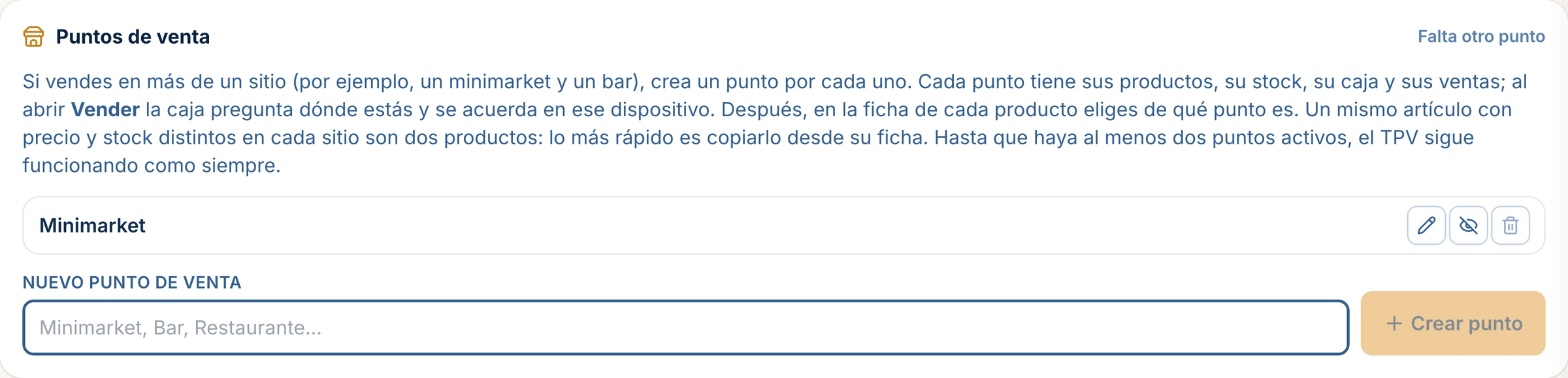
- 1Entra en Tienda · TPV, pestaña «Productos», y abre el panel «Puntos de venta». Solo lo ve quien tiene permiso de ajustes (gestor o propietario).
- 2Escribe el nombre del primer punto («Minimarket») y pulsa «Crear punto». Repite con el siguiente («Bar»).
- 3Hasta que haya al menos dos puntos activos, el TPV funciona como siempre: no cambia nada. El panel te lo recuerda con «Falta otro punto».
- 4Si en ese momento hay una caja abierta, el sistema te pide cerrarla antes de pasar a trabajar con puntos, y te lleva a ella con «Ir a cerrarla». Es para que ningún cobro se quede en una caja que ya no existe.
- 5Reparte los productos: abre la ficha de cada uno y mira «Punto de venta». Lo que no tiene punto es compartido y se vende en todas partes.
Un mismo artículo con precio o stock distintos en cada sitio son dos productos, uno por punto. Lo más rápido es abrir su ficha y pulsar «Copiar a otro punto»: crea el mismo producto allí, con su precio, IVA, coste y control de stock, y ajustas lo que cambie.
Vender en cada punto
Al abrir la pestaña «Vender», la caja pregunta «¿Dónde vendes ahora?» y enseña tus puntos y «Recepción». Eliges uno y ese dispositivo se acuerda: el iPad del bar queda en el Bar y el del minimarket en el Minimarket, sin volver a preguntar. Arriba se ve «Vendiendo en: Bar» con un «Cambiar» por si hace falta.
- En cada punto solo salen sus productos y los compartidos, y el stock que se descuenta es el de ese punto.
- Cada punto abre y cierra su propia caja, con su propio número de turno.
- Recepción no es un punto: es la caja de los cobros del mostrador, con los productos compartidos. Se cuadra en el arqueo del Cierre de jornada.
Ver cada punto por separado
En Tickets, Inventario, Rentabilidad y Caja aparece un filtro «Punto de venta» con «Todos los puntos» y uno por cada punto: así sacas las ventas, el stock y el margen del bar sin el minimarket, o al revés. En la pestaña Caja, cada turno lleva una etiqueta con su punto. El Cierre de jornada también se puede ver por punto.
Renombrar, desactivar y borrar
- Renombrar: el lápiz de su fila. Cambia el nombre en todas partes.
- Desactivar: el ojo tachado. El punto deja de ofrecerse en la caja pero no se borra nada, y puedes volver a activarlo.
- Borrar: la papelera. Sus productos pasan a «Todos los puntos», no se pierde ninguno. Si el punto ya tiene ventas, no se puede borrar: desactívalo.
Si solo tienes un sitio de venta, no hace falta nada de esto. Los puntos de venta merecen la pena cuando necesitas saber, por separado, cuánto entra y cuánto stock queda en cada sitio.
Sigue leyendo
Tienda · TPV
Cobra consumos de tienda, bar o restaurante con tickets, IVA y numeración correlativa.
Inventario y control de stock
Lleva las existencias de tu tienda, entérate de lo que hay que reponer antes de quedarte a cero y controla lo que alquilas por días.
Rentabilidad de la tienda
Lo que de verdad ganas con la tienda: margen por producto, coste de la mercancía y lo que se te va en mermas.
Cierre de jornada
Cuadra al final del día todo lo cobrado —recepción y tienda— y deja el arqueo firmado. Tres pasos: empezar el día, nada durante el día, contar y cerrar.