
Reservas y ocupación
Crear una reserva
Da de alta una reserva desde el mostrador eligiendo fechas, plaza, tarifa y titular.
Desde «Nueva reserva» das de alta una reserva manual en el mostrador o por teléfono. El asistente te guía por fechas, plaza, ocupantes y tarifa, calcula el importe según la tarifa vigente y comprueba la disponibilidad en tiempo real para que no dobles nunca una plaza.
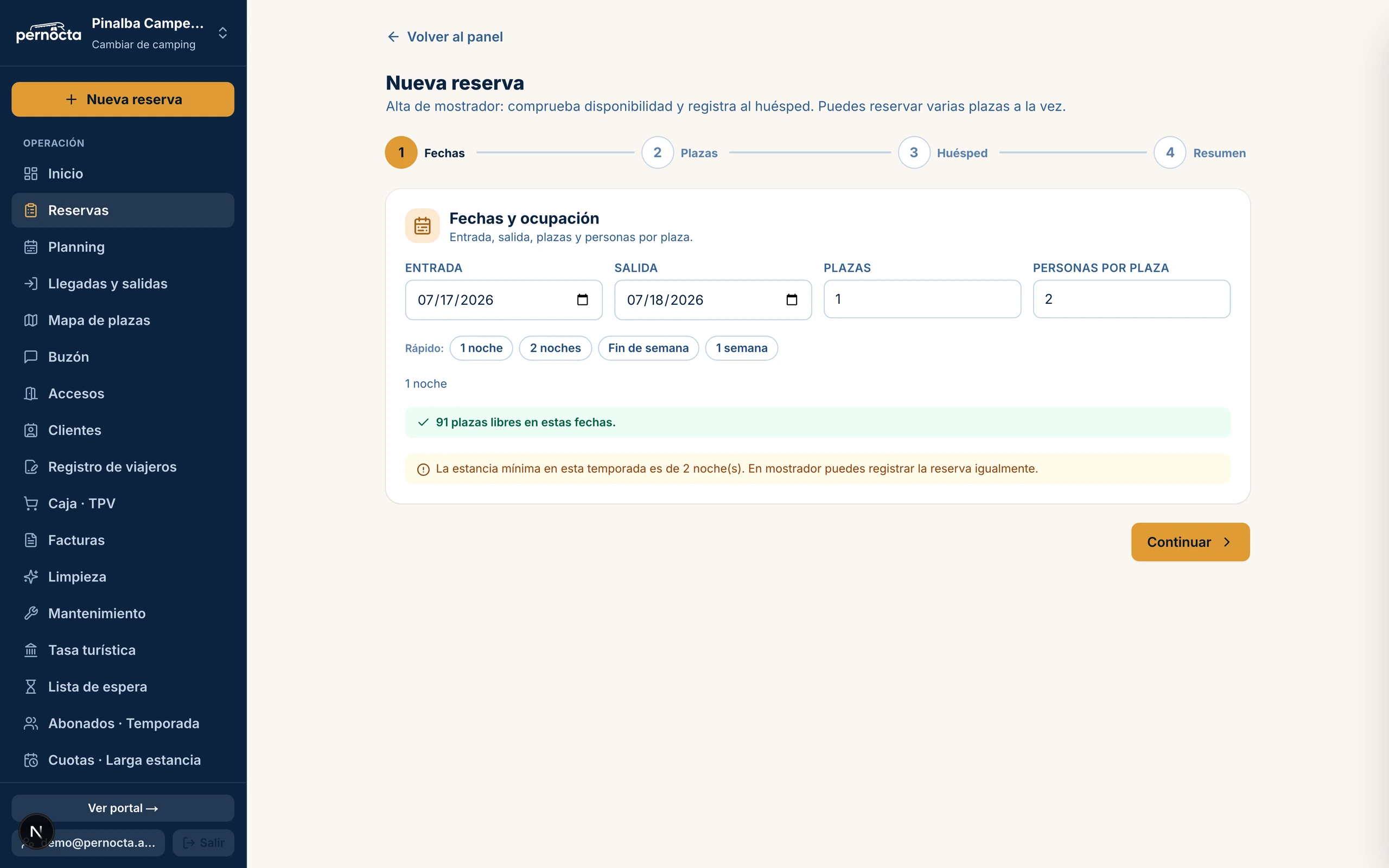
Paso a paso
- 1Pulsa «Nueva reserva» (arriba del menú, siempre visible).
- 2Elige las fechas de entrada y salida.
- 3Selecciona el tipo de plaza y la plaza concreta: solo verás las libres para esas fechas.
- 4Indica personas, vehículos y los extras que correspondan.
- 5Busca al titular por nombre o email —o créalo al vuelo— y confirma.
El precio se calcula solo a partir de tus tarifas, temporadas y suplementos, así que cobras siempre lo que toca sin cuentas a mano. Si la reserva ocupa varias plazas, el sistema puede crear una reserva por plaza a partir de una sola compra (multi-plaza), manteniéndolas vinculadas.
Casos habituales
- Reserva de cortesía: márcala como «sin cargo» para bloquear la plaza sin generar importe (invitaciones, estancias de empresa).
- Titular nuevo: se crea su ficha de cliente automáticamente y queda para futuras estancias.
- Larga estancia: los temporadistas se gestionan aparte, en Abonados.
Antes de confirmar, revisa el requisito de cobro: una reserva no se da por buena sin cumplir el depósito que hayas fijado, para no confirmar reservas que aún no han pagado.
Sigue leyendo
Reservas: el listado
Busca y filtra todas tus reservas por titular, fechas, estado o localizador desde un único listado.
La ficha de una reserva
Todo lo que se hace con una reserva está en su ficha: confirmar, cobrar, entrada y salida, extras, viajeros, facturas y el historial de lo que ha pasado.
Reglas de estancia
Estancia mínima y máxima, cierres de entrada/salida y reglas para evitar huecos improductivos.