
Operativa diaria
Proveedores y pedidos (panadería, prensa…)
Da de alta a tu panadería con su catálogo para que los huéspedes pidan y paguen desde su parcela, prepara los pedidos sin listas en papel y liquida al proveedor por periodos.
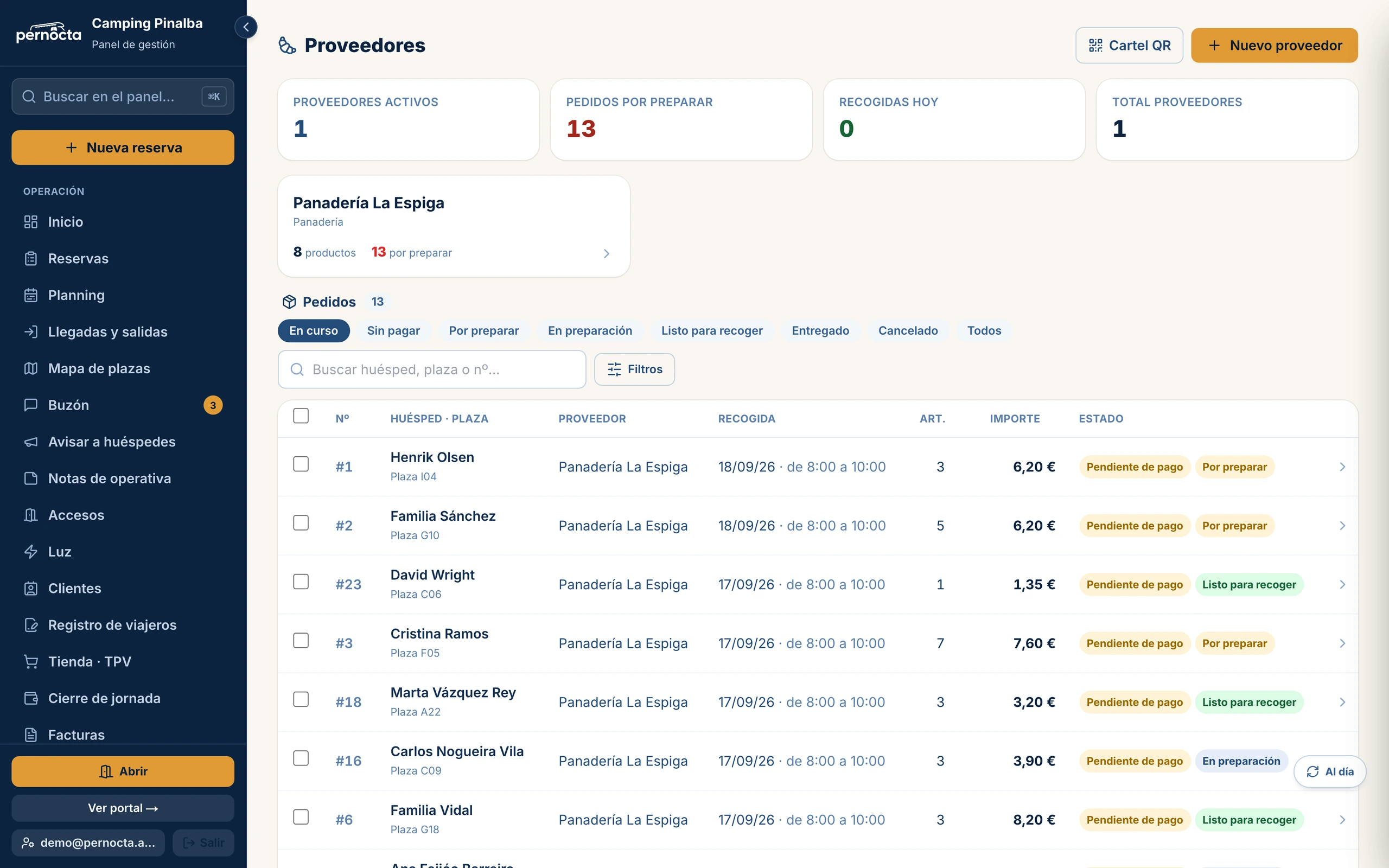
El módulo de Proveedores convierte el clásico «apúntame una barra para mañana» en algo que se gestiona solo. Das de alta a tu panadería, la prensa, el bar de la piscina o quien te suministre, publicas su catálogo con precios, y tus huéspedes hacen y pagan el pedido desde el móvil. Tú preparas lo que ya está pagado y lo entregas, sin listas en papel ni cobros a mano, y al final del periodo liquidas al proveedor con un reporte que sale calculado.
Además puedes quedarte una comisión sobre cada venta: el huésped paga el precio de venta, el camping cobra por el canal y el módulo te dice cuánto le corresponde al proveedor una vez descontada tu comisión.
Cómo se monta
- 1Entra en Proveedores y pulsa «Nuevo proveedor». Pon el nombre, el tipo (panadería, prensa, restaurante, hielo u otro), el contacto y, si quieres, tu comisión en porcentaje.
- 2En su ficha, abre la pestaña «Catálogo» y añade los productos con precio, IVA, categoría, foto y texto en varios idiomas. Cada producto puede ser «por encargo» (hay que pedirlo antes de la hora de corte) o «al momento» (hay stock), y puede llevar un máximo por pedido.
- 3En «Datos y ajustes» fija la hora de corte, la antelación mínima en días, el sitio de recogida y los turnos de entrega, y elige si el huésped recibe un recibo simple o un ticket fiscal del camping.
- 4En «Cartel QR» descarga el cartel imprimible (A4, formato de mesa y más) y cuélgalo en recepción o en las parcelas.
- 5Si quieres, dale acceso al propio proveedor en la pestaña «Accesos»: entra con su usuario a ver y preparar sus pedidos sin depender de ti.
La hora de corte y los turnos
La hora de corte es la última hora a la que un huésped puede pedir para el día siguiente, y la antelación en días es cuánto por delante hay que pedir. Con corte a las 21:00 y antelación 0, se puede pedir el pan hasta las nueve de la noche para recogerlo por la mañana. Los turnos de entrega (por ejemplo, 9:00 y 10:30) reparten la cola del mostrador y salen agrupados en la lista de preparación.
El resumen que le llega al proveedor
En «Datos y ajustes», el bloque «Avisos de pedidos» tiene dos avisos que conviven: el instantáneo, que le llega al proveedor por cada pedido nuevo, y el resumen del día, que sale una vez a la hora que elijas con la lista de todo lo que hay que preparar para mañana, agrupado por turno, y un Excel adjunto con la hoja de pedidos y el total por producto.
Pon la hora del resumen DESPUÉS de la hora de corte, no en el mismo minuto. La hora se elige con sus minutos (en punto, y cuarto, y media o menos cuarto), así que con corte a las 21:30 el resumen debe salir a las 21:30 o más tarde. Si sale a las 21:00, el pedido que entre a las 21:22 es legítimo pero ya no aparece en ese resumen: le llegará el aviso instantáneo, y ahí se cuela el despiste.
La pestaña «Lotes» es el historial de esos envíos: para cada día de recogida ves si el resumen se envió, a qué hora, a quién y si el proveedor lo abrió, y puedes reenviarlo a mano cuando quieras. Es la forma de comprobar qué se le mandó exactamente en vez de suponerlo, y de arreglarlo en el momento si un pedido entró tarde.
Cobrar el pedido
Puedes aceptar pago online al hacer el pedido, pago en recepción al recogerlo (efectivo o datáfono), o los dos. Con el pago en recepción el huésped reserva su pedido sin pasar por el banco y lo cobráis al entregarlo, desde la ficha del pedido: es la salida para lo que se cobra en mano, y también el plan B si un día la pasarela da problemas. Si no marcas ninguno de los dos, se usa el pago online.
El día a día de la bandeja
En la página principal tienes los pedidos en curso de todos tus proveedores, con los de hoy y los de mañana, y cada pedido se va avanzando con sus botones: «Empezar a preparar», «Marcar listo» y «Marcar entregado». El huésped recibe aviso en cada paso.
Y si te equivocas de fila, hay marcha atrás: cada pedido tiene el botón de deshacer, que lo devuelve al estado anterior («Volver a en preparación», «Volver a listo para recoger»). Importa más de lo que parece, porque un pedido marcado como entregado por error se sale del resumen que le llega al proveedor, y entonces no lo prepara. Deshacer no avisa al huésped: es una corrección interna, no un hito de su pedido.
Dos casos no tienen marcha atrás por aquí, a propósito: un pedido ya incluido en una liquidación cerrada (su importe está cuadrado con el proveedor) y un pedido cancelado, que ya devolvió el cobro y el stock. Para recuperar uno cancelado se hace un pedido nuevo.
Liquidar al proveedor
En «Liquidaciones» eliges el periodo y cierras la liquidación: obtienes el desglose por producto y por IVA, el bruto, tu comisión y el neto a pagar, y lo marcas como pagado cuando toque. Puedes dejarlo automático con la periodicidad que uses (semanal, quincenal o mensual), decidir si se liquida lo cobrado o lo entregado, y que el reporte le salga al proveedor por correo.
Un proveedor que ya no te sirve se puede borrar, salvo si arrastra pedidos o liquidaciones: esos son parte de tu contabilidad y no se pueden hacer desaparecer. En ese caso déjalo sin productos activos y no aparecerá en el catálogo del huésped.
Para pedir, el huésped necesita su cuenta, y es un paso de un minuto: recibe un código por correo y lo teclea. Si alguien se atasca ahí, los motivos habituales están en problemas frecuentes: casi siempre es que no ha visto el código en su correo.
Este artículo explica cómo se usa. Qué resuelve y para quién es, en Proveedores y pedidos.
Sigue leyendo
Notificaciones automáticas
Avisos automáticos al huésped (confirmación, llegada, salida) por email y WhatsApp.
Tienda · TPV
Cobra consumos de tienda, bar o restaurante con tickets, IVA y numeración correlativa.
Problemas frecuentes y cómo resolverlos
Los avisos que más nos llegan, con su causa y lo que puedes comprobar tú mismo en dos minutos antes de escribirnos.