Operativa diaria
Accesos y cerraduras
Registro de aperturas de barrera y cerraduras, y códigos de acceso para los huéspedes.
El módulo de Accesos registra las aperturas de tus barreras y cerraduras conectadas y te permite gestionar códigos de acceso para los huéspedes durante su estancia. El botón de barrera del menú abre a distancia, sin bajar al mostrador. Funciona con cerraduras y barreras TTLock, con cerraduras Nuki, con los dispositivos Raixer (puertas, portales y barreras), con Akiles, con los candados y cerraduras igloohome, con las cerraduras Tedee, con los videoporteros y teclados 2N y con los terminales de control de accesos Hikvision; cada camping conecta una cuenta, de uno solo de ellos. Aparte, cualquier barrera o puerta con motor (CAME, Nice, BFT, FAAC…) se conecta con un relé Shelly, sin cuenta y junto a cualquiera de los anteriores: lo cuenta Relé de barrera.
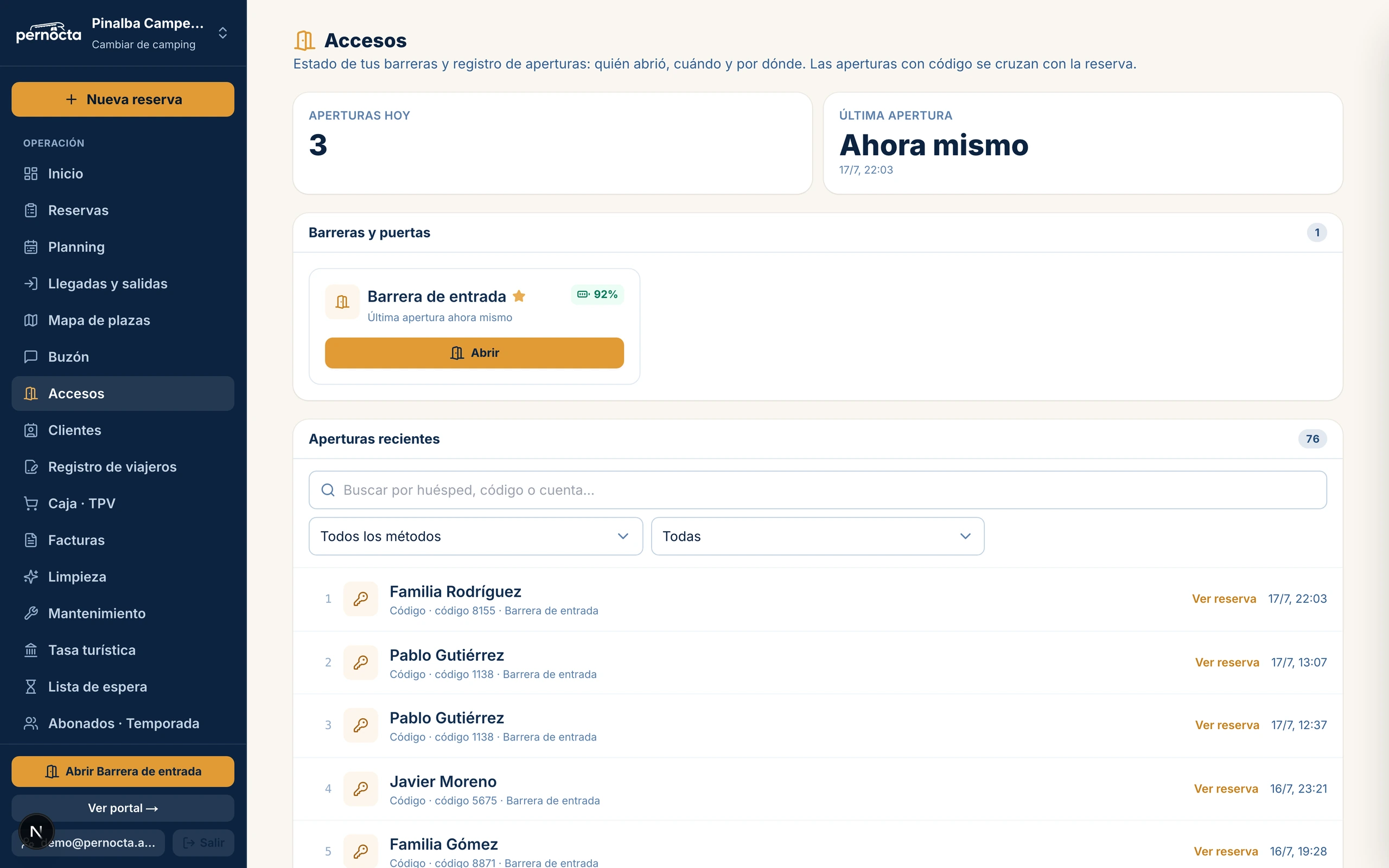
- Registro de aperturas de barreras y cerraduras.
- Varias puertas (barrera principal, bloque sanitario, piscina…), cada una con su ubicación e instrucciones.
- Códigos de acceso que se activan y caducan solos en torno a las fechas de la reserva.
- Horario de apertura automática: defines una franja en la que la barrera se abre sola y te ahorras estar pendiente de cada coche.
Conectar tus cerraduras Nuki
Con Nuki no hace falta ninguna cajita nuestra: Pernocta habla con tu cuenta de Nuki a través de su API web. Cada cerradura que deba recibir códigos necesita su Keypad emparejado, y para abrirla a distancia hace falta un Bridge (o una Smart Lock con wifi).
- 1Empareja las cerraduras y sus Keypad con la app de Nuki, como harías sin Pernocta.
- 2Entra en web.nuki.io con tu cuenta, abre el menú API y activa la API web.
- 3Genera un token de API en ese mismo menú y cópialo entero.
- 4En Ajustes › Accesos, elige Nuki, pega el token y pulsa «Verificar y listar cerraduras». Si aparecen tus cerraduras, pulsa «Guardar cuenta».
- 5En cada puerta, elige su cerradura y marca «Emitir código por estancia» si tiene Keypad. Prueba a abrirla desde el panel.
A partir de ahí, cada reserva recibe un código de 6 cifras en el teclado, válido solo entre su entrada y su salida, y se borra solo al terminar. Los códigos de Nuki no llevan el 0 ni empiezan por 12: el código de emergencia que anotes para una puerta Nuki tiene que cumplir lo mismo. Hoy, las aperturas que se hacen tecleando el código en un Nuki no aparecen en el registro de accesos (las que se hacen desde el panel o la app, sí).
Conectar Raixer
Raixer acciona tus puertas, portales y barreras desde su propio dispositivo, y Pernocta habla con él a través de la API de Raixer. Un mismo dispositivo puede manejar varias puertas: cada una se asigna por separado a su puerta de Pernocta.
- 1Instala el dispositivo y configura sus puertas con la app de Raixer, como harías sin Pernocta.
- 2Entra en app.raixer.com, abre Perfil › API y genera tus credenciales de API (un usuario y una contraseña).
- 3En Ajustes › Accesos, elige Raixer, pega el usuario y la contraseña y pulsa «Verificar y listar cerraduras». Si aparecen tus puertas, pulsa «Guardar cuenta».
- 4En cada puerta de Pernocta, elige su puerta de Raixer y marca «Emitir código por estancia» si tiene teclado. Prueba a abrirla desde el panel.
Cada reserva recibe un código de 6 cifras válido solo entre su entrada y su salida; Raixer lo borra solo al caducar y Pernocta lo retira además al terminar la estancia o si se cancela. Raixer solo tiene orden de abrir: el cierre lo hace la propia puerta o barrera, así que el horario de apertura automática no se puede usar con una puerta Raixer.
Conectar Akiles
Con Akiles no se copia ninguna clave: pulsas «Conectar con Akiles», entras con tu cuenta de administrador y eliges tu organización. Pernocta da de alta a cada reserva como miembro con su PIN y las fechas de la estancia, dentro del grupo de Akiles de cada puerta, y el acceso caduca solo a la hora de salida.
- 1En el panel de Akiles, crea un grupo por cada conjunto de puertas que deba abrir un huésped (por ejemplo, «Barrera y aseos», o uno por bungalow) y pon en él esas puertas.
- 2En Ajustes › Accesos, elige Akiles y pulsa «Conectar con Akiles». Al volver, pulsa «Listar mis grupos y puertas».
- 3En cada puerta de Pernocta, elige su grupo de Akiles y marca «Emitir código por estancia». Si solo quieres abrir una puerta desde el panel, elige la puerta suelta en vez del grupo.
- 4Haz una reserva de prueba: en Akiles debe aparecer un miembro con su PIN y sus fechas, y desaparecer si la cancelas.
Un grupo que da acceso a una sola puerta también se puede abrir desde el panel; uno que abre varias, no (se abre con el PIN o la app de Akiles). Si el PIN que ya tenía asignado la reserva lo usa otra persona de tu organización, Akiles da uno nuevo y es ese el que ve el huésped.
Conectar igloohome
Los candados, cerraduras y cajas de llaves igloohome aceptan un algoPIN: un código que el propio candado calcula, así que funciona sin wifi ni cobertura. Va bien en vallas, aseos o cajas de llaves repartidas por el camping. Pernocta pide uno para cada reserva, con las fechas de la estancia.
- 1Empareja tus candados con la app de igloohome y, en su propiedad, pon la zona horaria del camping.
- 2Entra en access.igloocompany.co, abre API Access y copia el Client ID y el Client Secret.
- 3En Ajustes › Accesos, elige igloohome, pega los dos y pulsa «Verificar y listar cerraduras». Si aparecen tus candados, pulsa «Guardar cuenta».
- 4En cada puerta, elige su candado y marca «Emitir código por estancia».
El PIN lo calcula igloohome: no se puede elegir, y cada candado da el suyo, así que una estancia recibe el código de una sola puerta igloohome. El huésped tiene que usarlo por primera vez en sus primeras 24 horas de validez; si no, el candado deja de aceptarlo. Las horas van en punto: el PIN empieza a la hora en punto anterior a la entrada y acaba a la siguiente de la salida. Con un Bridge de igloohome enlazado al candado, recepción puede abrir desde el panel y el PIN se retira si la reserva se cancela; sin Bridge, el PIN de una reserva cancelada sigue valiendo hasta su fecha de salida. El código de emergencia de una puerta igloohome es un PIN permanente que creas tú en su app y anotas aquí.
Conectar Tedee
Con Tedee, Pernocta habla con tu cuenta a través de su API. Cada cerradura que deba recibir códigos necesita su Keypad, y para manejarla a distancia (abrir desde el panel y darle códigos) hace falta su Bridge.
- 1Empareja cada cerradura con su Bridge y su Keypad en la app de Tedee.
- 2Entra en portal.tedee.com, abre Personal Access Keys y crea una clave con los permisos Device.ReadWrite y Lock.Operate. Ponle una caducidad larga y apunta la fecha.
- 3En Ajustes › Accesos, elige Tedee, pega la clave y pulsa «Verificar y listar cerraduras». Si aparecen tus cerraduras, pulsa «Guardar cuenta».
- 4En cada puerta, elige su cerradura y marca «Emitir código por estancia» si tiene Keypad. Prueba a abrirla desde el panel.
Cada reserva recibe un PIN de 6 cifras en el Keypad, válido solo entre su entrada y su salida, y se borra al terminar o si se cancela. El Keypad de Tedee no admite PIN con menos de 3 cifras distintas ni escaleras como 12345: el código de emergencia que anotes tiene que cumplirlo (de 5 a 8 cifras). Antes de que caduque la clave, crea otra y pégala aquí.
Conectar un videoportero o teclado 2N
Con 2N, Pernocta habla directamente con el aparato (IP Verso, IP Style, Access Unit…) por su HTTP API, sin nube de por medio. Por eso tiene que poder llegarse a él por https desde internet, igual que con las cámaras de matrículas.
- 1En la web del 2N, entra en Servicios › HTTP API, activa https y la autenticación Digest para Sistema y Conmutadores, y crea una cuenta con esos permisos.
- 2Pide a tu instalador que abra un puerto del router hacia el 2N (por ejemplo, https://micamping.ddns.net:8443).
- 3En Ajustes › Accesos, elige 2N, pega esa dirección, el usuario y la contraseña y pulsa «Verificar y listar cerraduras». Si aparecen los relés del aparato, pulsa «Guardar cuenta».
- 4En cada puerta, elige su relé y marca «Emitir código por estancia». Prueba a abrirla desde el panel.
Cada reserva entra en el directorio del 2N como un usuario «Pernocta …» con su PIN y las fechas de la estancia, y se borra al terminar o si se cancela. Al conectar, Pernocta fija el certificado del aparato: si lo cambias (o cambias de aparato en esa dirección), vuelve a guardar la cuenta. El relé de un 2N solo abre, así que el horario de apertura automática no se puede usar con él.
Conectar un terminal Hikvision
Sirve para los terminales de control de accesos de Hikvision (los de teclado, tarjeta o reconocimiento facial, de la serie DS-K1T) y los videoporteros que traen control de accesos. Pernocta da de alta a cada reserva como usuario del terminal con su PIN, válido solo de la entrada a la salida, y lo borra al terminar o si se cancela. El PIN es el mismo que ve el huésped en su estancia y en su confirmación, como con cualquier otra cerradura.
El terminal no está en ninguna nube: vive en la red del camping. Para que Pernocta llegue a él hace falta que sea accesible desde internet por https, igual que una cámara de matrículas: el instalador abre en el router un puerto hacia el terminal (o le pone un túnel) y te da esa dirección.
- 1Pide al instalador que deje el terminal con IP fija en la red del camping y que abra hacia fuera su puerto https (443) en el router. Te tiene que dar una dirección del estilo https://micamping.ddns.net:8443.
- 2En la web del terminal, crea un usuario solo para Pernocta (o usa el de administrador) y apunta su contraseña.
- 3En Ajustes › Accesos, elige Hikvision, pega la dirección, el usuario y la contraseña y pulsa «Verificar y listar cerraduras». Si aparece tu terminal, pulsa «Guardar cuenta».
- 4En la puerta de Pernocta, elige el terminal (o cada puerta del controlador, si maneja varias), marca «Emitir código por estancia» y prueba a abrirla desde el panel.
- 5Haz una reserva de prueba: en el terminal, en Usuarios, debe aparecer «Pernocta» con el nombre del huésped, su PIN y las fechas de la estancia.
El PIN tiene entre 4 y 8 cifras. Los terminales que no admiten PIN de usuario (un controlador con lectores de teclado) lo reciben como número de tarjeta: Pernocta lo detecta solo al conectarlos. Si el terminal lleva varios intentos con una contraseña mala bloquea el usuario un rato: espera unos minutos antes de volver a probar.
Si cambias de proveedor (de TTLock a Nuki, Raixer, Akiles, igloohome, Tedee, 2N o Hikvision, o al revés), deja antes cada puerta como «Sin cerradura» y guárdala: las cerraduras de un proveedor no se pueden manejar con la cuenta del otro. El relé de barrera no cuenta: tiene su propia conexión y se queda como está.
Horario de apertura automática
Puedes definir una franja horaria en la que la barrera se abre sola —por ejemplo, en horario de día para no estar abriendo a cada coche que entra o sale— y fuera de esa franja se vuelve a controlar el acceso con normalidad. Así ahorras trabajo en las horas de más trasiego y mantienes el control por la noche, sin tener que abrir ni cerrar a mano: Pernocta lo hace por ti a la hora que marques.
Si la barrera no abre desde el panel
Tu barrera habla con nosotros a través de una puerta de enlace: una cajita enchufada cerca de ella que la conecta a la WiFi del camping. Cuando esa cajita pierde la WiFi —un corte de luz, un router reiniciado, un cambio de contraseña—, la barrera sigue funcionando con mando y con los códigos del teclado, pero deja de abrirse a distancia. Es, con diferencia, la avería más común.
- 1Abre con el mando o con el código del teclado para no parar la entrada de coches mientras lo resuelves.
- 2Localiza la puerta de enlace: la cajita blanca enchufada cerca de la barrera, normalmente en recepción o en el cuadro de la entrada.
- 3Desenchúfala, espera 10 segundos y vuelve a enchufarla. Tarda uno o dos minutos en volver: ya está cuando su luz deja de parpadear.
- 4Si sigue igual, reinicia el router de la WiFi: desenchúfalo 30 segundos y dale dos o tres minutos a que recupere internet.
- 5Vuelve a pulsar «Abrir» en el panel para comprobarlo.
Cuando el panel no consigue abrir te lo dice en una frase y te ofrece el botón «Cómo arreglarlo», con estos mismos pasos adaptados a lo que ha fallado (la puerta de enlace, las pilas de la cerradura o la conexión con tu cuenta de cerraduras). Si has cambiado de router, o el nombre o la contraseña de la WiFi, hay que volver a emparejar la puerta de enlace: escríbenos y lo hacemos contigo.
Existe un código de emergencia por puerta como respaldo por si falla la generación automática. Úsalo solo cuando sea necesario.
Barrera por matrícula
Si tu barrera la abre una cámara que lee matrículas, Pernocta le mantiene la lista de matrículas permitidas: cada huésped apunta su matrícula en la reserva o en su check-in y la barrera le abre solo durante su estancia, como un código. Las matrículas fijas (proveedores, personal, el propietario) se dan de alta una vez en Ajustes › Accesos › Matrículas.
- 1Entra en Ajustes › Accesos › Cámaras de matrículas y pulsa «Añadir cámara».
- 2En «Marca» elige la de tu cámara. Con una Dahua se abre un asistente: el primer paso es la lista de lo que tiene que preparar tu instalador, con un botón para copiarla y mandársela.
- 3Cuando el instalador lo tenga listo, escribe la dirección de la cámara desde internet, el usuario y la contraseña que te haya dado, y pulsa «Probar conexión». No se guarda nada hasta que funciona.
- 4Si la prueba sale bien, pulsa «Conectar la cámara». Pernocta le manda en ese momento la lista y a partir de ahí la mantiene al día sola cada pocos minutos.
Las matrículas que ya tuvieras metidas a mano en una cámara Dahua no se tocan: Pernocta solo añade y quita las suyas. Para comprobar si a una matrícula le abriría, usa «Probar una matrícula» en esa misma pantalla.
Este artículo explica cómo se usa. Qué resuelve y para quién es, en Accesos y barrera automática.
Sigue leyendo
La ficha de una reserva
Todo lo que se hace con una reserva está en su ficha: confirmar, cobrar, entrada y salida, extras, viajeros, facturas y el historial de lo que ha pasado.
Check-in online y firma
El huésped rellena sus datos y firma antes de llegar; tú recibes el registro listo.
Relé de barrera: abrir cualquier motor (CAME, Nice, BFT, FAAC…)
Cómo conectar la barrera o la puerta con motor de cualquier marca a Pernocta con un relé Shelly: qué comprar, a qué bornes va, la IP fija y cómo conectarlo en Ajustes.