
Reservas y ocupación
Planning de ocupación
Una vista de calendario con todas las plazas y reservas para ver de un vistazo tu ocupación.
El Planning es la vista de calendario de tu ocupación: las plazas en filas, los días en columnas y cada reserva como una barra. Es la mejor herramienta para ver huecos, solapes y la foto general de un puente o de toda la temporada, y para colocar reservas donde mejor encajan.
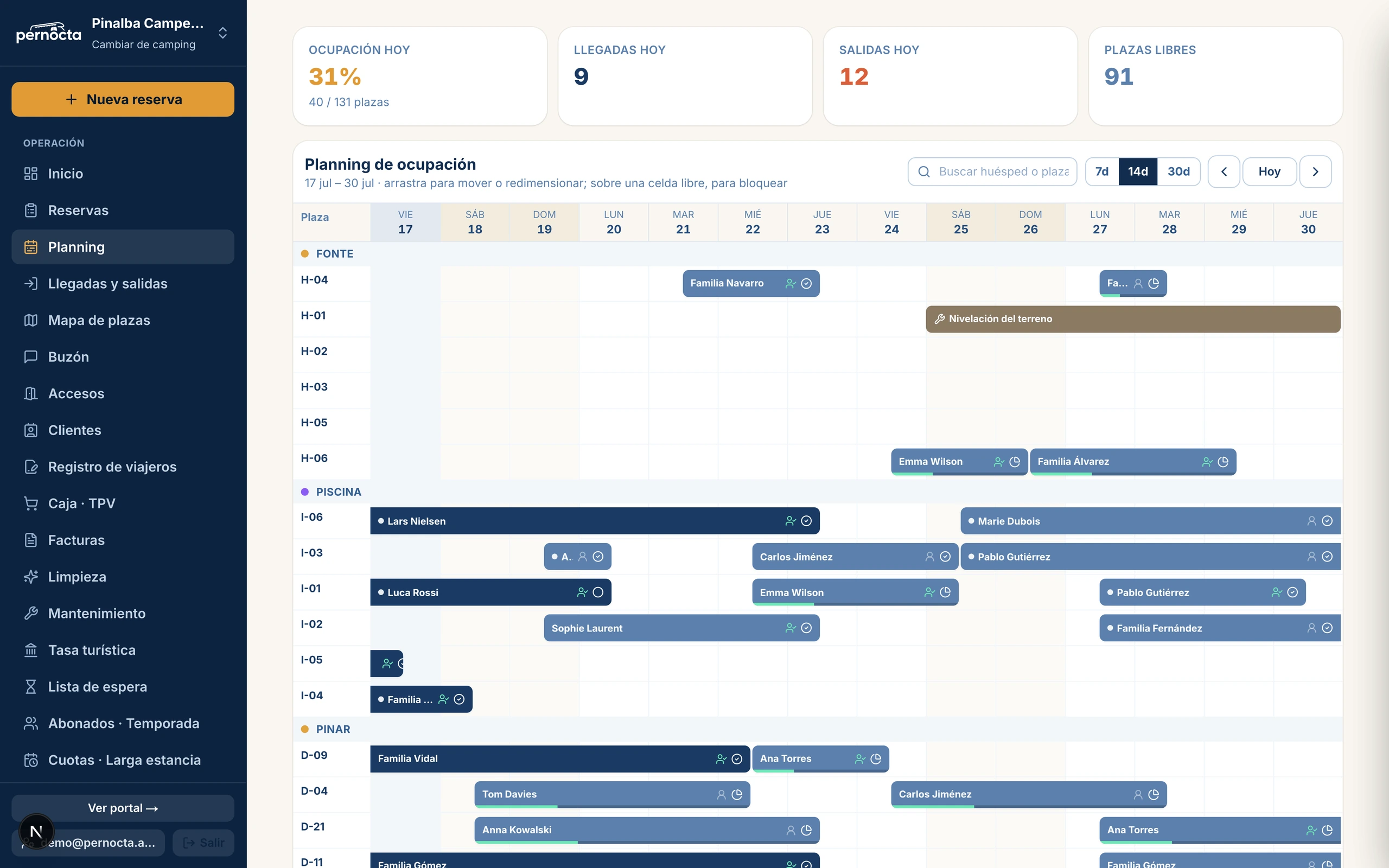
Para qué lo usas
- Ver de un vistazo qué plazas están libres en unas fechas concretas.
- Detectar huecos improductivos entre dos reservas.
- Crear bloqueos: fechas en las que una plaza no está disponible por obras, mantenimiento o uso propio.
- Editar un bloqueo o una reserva desde su propia barra.
Trabaja sobre tus datos reales y se coordina con el resto del panel: lo que bloqueas aquí deja de ofrecerse en el portal de reservas y sale como ocupado en los calendarios iCal que tengas conectados. Para la foto del recinto sobre el plano físico, usa el Mapa de plazas.
Bloquear una plaza para que no se venda
Una plaza en obras, una avería o una parcela que te guardas para ti se bloquean aquí, en el Planning. El Mapa de plazas enseña las plazas bloqueadas, pero no bloquea.
- 1En la fila de la plaza, haz clic en el primer día que quieres bloquear.
- 2Haz clic en el último día, en la misma fila. Para un solo día, pulsa dos veces el mismo. Si te equivocas con el primer clic, pulsa Esc.
- 3Se abre un recuadro con tres opciones arriba: «Reserva», «Bloqueo» y «Mantenimiento». Viene marcada «Reserva»: elige «Bloqueo», y el título pasa a «Bloquear plaza». Si es para arreglar algo, elige «Mantenimiento».
- 4Revisa la «Entrada», la «Salida» y la plaza, y si quieres escribe el motivo en «Nota (opcional)». En «Mantenimiento» puedes elegir además el «Responsable».
- 5Pulsa «Bloquear» (o «Crear mantenimiento»).
En el Planning aparece una barra con el motivo que escribiste (o «Bloqueo» / «Mantenimiento») y esas noches no se pueden reservar, ni en tu portal ni desde el mostrador. Si ya había una reserva en esas fechas no te deja bloquear: mueve antes la reserva. Para cambiar las fechas o quitar el bloqueo, haz clic en su barra: se abre «Editar bloqueo», con «Guardar» y la papelera para eliminarlo.
Combínalo con las reglas de estancia para evitar huecos sueltos de una sola noche: son las plazas que casi nunca se venden y las que más ocupación te comen.
Sigue leyendo
Mapa de plazas
El plano del recinto con el estado de cada plaza el día que elijas: libre, ocupada, llega, sale o bloqueada.
Reglas de estancia
Estancia mínima y máxima, cierres de entrada/salida y reglas para evitar huecos improductivos.
Editor de plano
Dibuja tu recinto: zonas, plazas con su forma real, galería y servicios.